Intégration CAO, PDM et ERP sur mesure
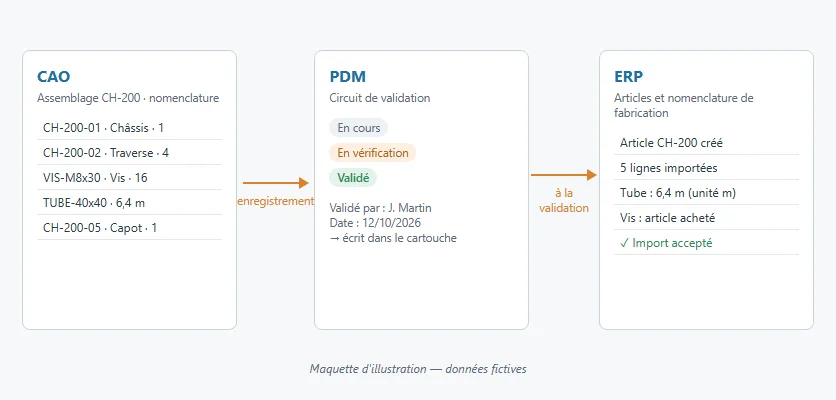
Vos nomenclatures sont dans la CAO, vos articles et vos gammes dans l'ERP, et quelqu'un recopie de l'un à l'autre à chaque nouvelle version. Une intégration sur mesure fait passer les données d'un système à l'autre au bon moment — quand le plan est validé — et sous la forme exacte que votre ERP attend.
Je développe ces liaisons depuis 2008 pour des industriels en France et ailleurs en Europe, autour d'Autodesk Inventor et d'Autodesk Vault. Vous échangez du début à la fin avec la personne qui conçoit et programme la vôtre.
Pourquoi un connecteur sur mesure plutôt qu'un connecteur générique
Il existe des connecteurs Vault–ERP vendus en produit. Ils conviennent quand votre ERP et votre organisation ressemblent à ceux pour lesquels ils ont été conçus. Dans les faits, chaque intégration bute sur les mêmes points :
- la nomenclature de conception n'est pas la nomenclature de fabrication : sous-ensembles fantômes, pièces achetées, matière première, quantités en longueur ou en surface ;
- les codes article : qui les crée, à quel moment, et selon quelle règle de numérotation ;
- les champs propres à votre ERP, souvent personnalisés au fil des années ;
- le moment du transfert : à l'enregistrement, à la validation, à la mise en fabrication, et ce qui se passe quand une révision suit.
Un connecteur sur mesure part de votre ERP tel qu'il est paramétré chez vous, et de vos règles. Il ne vous oblige ni à changer de logiciel, ni à adapter votre organisation à l'outil.
Ce que fait l'intégration
L'export des nomenclatures
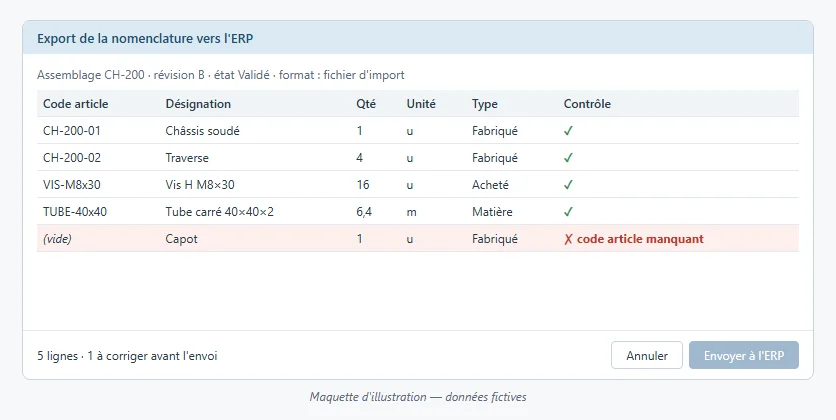
La nomenclature est lue dans le fichier d'assemblage ou dans le PDM, transformée selon vos règles (regroupements, unités, articles à exclure, propriétés à reporter), puis envoyée à l'ERP : dans un fichier qu'il importe, ou directement par son service Web ou sa base de données.
Les contrôles avant l'envoi
Un article sans code, une propriété vide, une matière inconnue de l'ERP : l'outil le signale avant le transfert, avec la liste des lignes à corriger, plutôt que de laisser l'ERP refuser l'import — ou pire, l'accepter.
Le circuit de validation dans le PDM
Dans Autodesk Vault, l'envoi vers l'ERP peut être déclenché par le changement d'état du document. Le circuit de validation lui-même s'adapte : nom du validateur et date écrits dans le cartouche, commentaire obligatoire, champs à renseigner avant de passer à l'état suivant. Le détail des technologies Vault est sur la page Développement Vault sur mesure.
Le retour de l'ERP vers la CAO
Selon les besoins, l'information remonte aussi : code article créé par l'ERP, prix, stock ou statut, reportés dans les propriétés du fichier. Pour les compléments qui travaillent dans le modèle lui-même, voir Développement Inventor sur mesure.
Exemples de réalisations
Ces intégrations ont été développées pour des industriels. Je tais les noms de mes clients par confidentialité.
- Export vers Clipper — Les nomenclatures validées dans Vault sont exportées dans un fichier au format attendu par Clipper.
- Export vers Sylob — Transfert des nomenclatures et des articles vers Sylob.
- Export vers Sage X3 — Les nomenclatures et les propriétés des articles partent de la CAO vers Sage X3.
- ERP propres au client — Pour des ERP développés ou fortement personnalisés par l'entreprise, la nomenclature est écrite dans un fichier ou envoyée à un service Web, selon le format que l'équipe informatique a défini.
- Circuits de validation Vault — Circuit de validation qui écrit le nom du validateur et la date dans le cartouche ; règles qui imposent un commentaire ou certains champs avant un changement d'état.
D'autres exemples, classés par logiciel, sur la page Exemples de réalisations.
Comment se construit une intégration
- Vos données d'abord — Nous partons de quelques nomenclatures réelles, des plus simples aux plus atypiques, et de ce que l'ERP doit recevoir. Nous écrivons ensemble les règles de transformation.
- Un premier transfert — Je développe l'export sur un périmètre restreint et nous le vérifions dans votre ERP de test, ligne à ligne.
- Le circuit complet — Déclenchement depuis le PDM, contrôles, messages d'erreur, retour éventuel de l'ERP.
- Devis au forfait, par phases — Chaque phase se commande séparément, au vu du résultat de la précédente.
Le déroulé complet d'un projet est décrit sur la page Développement sur mesure et automatisation CAO/BIM.
Autodesk Authorized Developer

WIIP est membre du programme Autodesk Authorized Developer, qui donne accès aux versions des logiciels Autodesk en avant-première et aux équipes techniques de l'éditeur. Votre intégration est prête quand sort la version suivante de Vault ou d'Inventor.
 contact@wiip.fr
 (+33) 6 46 40 75 66
 8 rue du bocage, 62910 SERQUES (France)